
Köpa verktyg från Ravemas shop

För att kunna beställa från Ravemas webbshop måste du ha ett användarkonto som är kopplat till ett företagskonto.

Du kan enkelt ansöka om att bli kund via vårt formulär.

Klicka här för att skapa ditt konto.

Hitta rätt produkt

Att hitta rätt verktyg hos oss ska vara enkelt. Det finns flera sätt att hitta den produkten du letar efter:

Via våra kategorier kan du enkelt tratta dig ner till den typen av produkt du letar efter. Använd sedan filtrena till vänster på kategorisidan för att begränsa urvalet utifrån exempelvis dimension, varumärke eller tekniska egenskaper.

Högst upp på sidan finns det en sökruta som ser ut såhär:

searchbar.jpg

Du kan söka på fritext eller artikelnummer.

Vår huvudleverantör Hoffmann Group erbjuder en smidig verktygssökning för att hitta rätt verktyg till rätt applikation. Du hittar ToolScouten i huvudmenyn under "Tjänster". Observera att det endast går att hitta produkter ur Hoffmann Groups sortiment på detta sätt.

Flera av våra leverantörer släpper årligen produktkataloger. Där kan du hitta de verktyg du letar efter, och sedan använda vår sökfunktion för att söka på artikelnumret. Du hittar alla leverantörskataloger i huvudmenyn under "Tjänster".

Lägga beställning

När du hittat produkterna du söker lägger du enkelt till dem i kundvagnen.

Välj antal och klicka sedan på knappen "Lägg till i varukorg".

När du har fyllt på din varukorg med de produkter du behöver är det dags att lägga ordern. För att öppna din varukorg klickar du på varukorgssymbolen uppe i det högra hörnet:
cart.jpg

När din varukorg är öppen klickar du på knappen "Till kassan":

to-checkout.jpg

I kassan är det fyra enkla steg:
Företagsinformation, fraktinformation, möjlighet att komplettera din order, och välj betalmetod. Sen är din order redo att skickas!

Efter skickad order får du ett bekräftelsemail med oss. När paketet har skickats får du ett nytt mail med spårningslänk (OBS! Gäller endast leveranser från Hoffmann Group).

Spåra ordrar

Alla dina ordrar kan du hitta under Orderhistorik under Mina Sidor. Du hittar Mina Sidor i huvudmenyn högst upp på webbsidan.
myPages.jpg

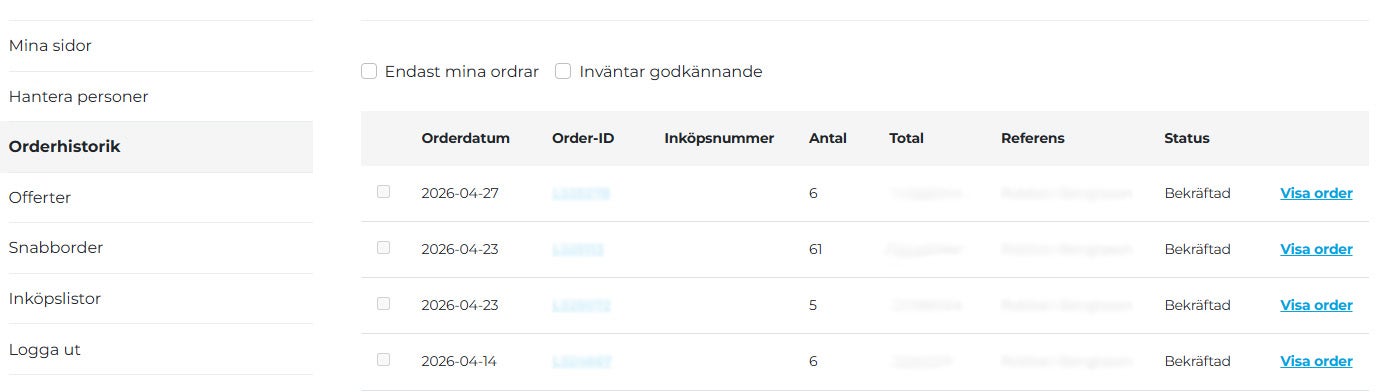
Under orderhistorik kan du se alla tidigare ordrar som du eller någon inom din organisation har lagt. 
order-history1.jpg

Om du klickar på "Visa order" längst ut till höger kan du se specifik orderinformation som exempelvis ordernummer och orderdatum, samt eventuell spårningslänk. Du kan också välja att lägga till samma produkter i varukorgen igen för upprepad beställning.

Hantera personer & roller

Roller & behörigheter

Det finns två typer av roller som en användare kan ha. Rollen avgör vad användaren kan göra.

Orderläggare - Orderläggare kan se orderhistorik och lägga ordrar, men ordern måste först godkännas av en ordergodkännare innan den skickas till oss.

Ordergodkännare - Har fullständiga rättigheter.


Orderläggare

Ordergodkännare

Visa orderhistorik

Ändra företagsinformation

Lägga till/ta bort användare


Registrera order

Skicka order


Lägga till personer

För att lägga till personer i din organisation krävs att du har rollen Ordergodkännare. Du hittar sidan "Hantera personer" under Mina sidor. Klicka sedan på "Skapa användare" och fyll i uppgifterna om personen samt vilken roll användaren ska ha. Klicka sedan på spara. Den nya användaren kommer få ett mail med inloggningsuppgifter till den mailadress du angett.

Ta bort personer

För att ta bort personer från din organisation krävs att du har rollen Ordergodkännare. Under "Hantera personer" under Mina sidor finns en lista på alla registrerade användare i er organisation. För att ta bort en person klickar du på soptunnan längst ut till höger på personens rad.

Generera offerter

Med vårt verktyg för att skapa offerter kan du enkelt generera tydliga och professionella offerter.

Vem kan skapa offerter?

Endast personer som har ett användarkonto kopplat till ett företagskonto kan skapa offerter. Om du inte redan är kund kan du ansöka om att bli kund här

Hur fungerar det?

Lägg till de produkter du är intresserad av i din varukorg. När du är klar öppnar du din varukorg och klickar på "Din kundvagn":

to-cart.jpg

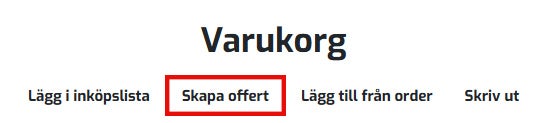
I nästa steg är det dags att skapa offerten. När du gått in på din kundvagn klickar du sedan på "Skapa offert".
create-quote.jpg

Sedan får du fylla i ett namn på offerten, och eventuellt inköpsnummer. Sedan kan du klicka på "Skapa". 

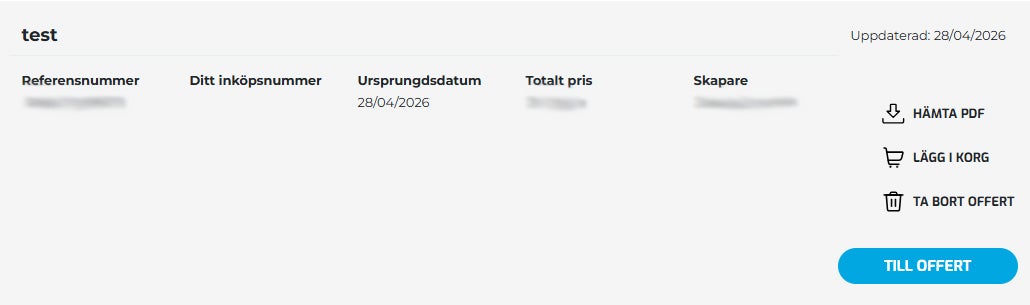
När offerten har skapat får du ett meddelande att offerten är skapad. Du hittar alla dina offerter under "Offerter" på Mina sidor.  Där kan du välja att ladda ner offerten som PDF eller lägga till alla produkter från offerten direkt i din varukorg.
quote.jpg

Inköpslistor

Inköpslistor är ett smidigt sätt för er att skapa upprepande beställningar eller för flera användare att skapa en gemensam inköpslista.

Det finns flera sätt att skapa inköpslistor:

Via Mina sidor

Under Mina sidor finns en flik för inköpslistor. Där kan du se dina befintliga inköpslistor eller skapa nya. För att skapa en ny inköpslista klickar du på knappen högst upp där det står "Skapa lista". Fyll i namnet på listan. Det kan till exempel vara namnet på en person, en avdelning, en maskin eller ett veckonummer - allt beroende på era behov.

Via produktsidor

På produktsidorna, precis nedanför knappen för att lägga till i varukorgen står det "Lägg till i inköpslista". Om du har befintliga inköpslistor visas de i rullgardinsmenyn, annars kan du välja att skapa en ny lista genom att klicka på "Skapa inköpslista".

Via varukorgen

Genom att öppna varukorgen och klicka på "Din kundvagn" öppnas din varukorg upp. När den är öppen kan du högst upp på sidan klicka på "Lägg till i inköpslista" för att lägga till hela din varukorg i en inköpslista.

Via produktsidor

På produktsidorna, precis nedanför knappen för att lägga till i varukorgen står det "Lägg till i inköpslista". Välj den inköpslistan du vill lägga till produkten i via rullgardinsmenyn.

Via varukorgen

Genom att öppna varukorgen och klicka på "Din kundvagn" öppnas din varukorg upp. När den är öppen kan du högst upp på sidan klicka på "Lägg till i inköpslista" för att lägga till hela din varukorg i en inköpslista. Detta är det smidigaste sättet för att lägga till flera produkter samtidigt.

Du hittar alla inköpslistor för ditt företag under "Inköpslistor" på Mina sidor. Där kan du även bocka i "Endast mina inköpslistor" för att filtrera på endast inköpslistor som är skapade av dig.

Du går enkelt in under "Inköpslistor" på Mina sidor och klickar på "Till listan" för den inköpslista du vill beställa. När du väl är inne på inköpslistan kan du scrolla längst ner förbi alla produkter och klicka på "Beställ artiklar". Alla produkter i inköpslistan läggs då automatiskt till i din varukorg.

Upprepade beställningar - spara tid

Inköpslistor är ett smidigt sätt för er att spara produkter som ni ofta beställer för att snabbt och enkelt beställa samma varor igen.

Gemensamma ordrar - färre leveranser & lägre fraktkostnad

Om ni är flera användare men vill samla era ordrar för en gemensam order är inköpslistorna ett bra sätt att lägga till produkter på ett och samma ställe. Ett enkelt sätt att minska antalet leveranser och fraktkostnader.

Minska risk för felbeställningar

När rätt produkter redan finns sparade minskar risken att fel produkt eller variant beställs, särskilt vid återkommande inköp.

Bättre standardisering

Inköpslistor hjälper er att standardisera vilka produkter som används i er produktion.

Tydlig struktur mellan avdelningar

Ibland skiljer sig verktygsbehovet mellan olika avdelningar. Genom att dela in era inköpslistor i olika avdelningar blir det tydligare vem som behöver vad.

Anpassa efter maskin & station

Ett annat smidigt sätt för att få bättre struktur och ordning på era inköpslistor är att dela in de mellan olika maskiner eller stationer.